


![[Точка Сбора] CS 1.6](../templates/standart/img/logo.png)
| Название сервера | Карта | Игроков | IP-адрес | Действия | |||||

Создатель
Рейтинг: 18
Сообщений: 14
Спасибок: 1
Если не работает микрофон
Шаг 1. Сначала проверь микрофон в самой Windows
-
Нажми правой кнопкой мыши на значок динамика (справа внизу).
-
Выбери «Открыть параметры звука» или «Звук».
-
Найди раздел «Ввод». Там должен быть виден твой микрофон и должна двигаться полоска уровня громкости, когда ты говоришь.
-
Если реакции нет, то:
-
Проверь, вставлен ли штекер в розовое гнездо.
-
Попробуй включить его через «Свойства устройства», если он там отключен.
-
Возможно, «усиление микрофона» (Mic Boost) стоит слишком высоко, попробуй его убрать.
-
-
Важно: Закрой все программы, которые тоже могут использовать микрофон (например, Дискорд), чтобы у CS 1.6 был приоритет
Шаг 2. Проверь настройки микрофона в самой игре
Запусти игру, зайди в Настройки (Options) / Голос (Voice)/ и обязательно поставь галочку включить голос в игре (Enable Voice in this game)
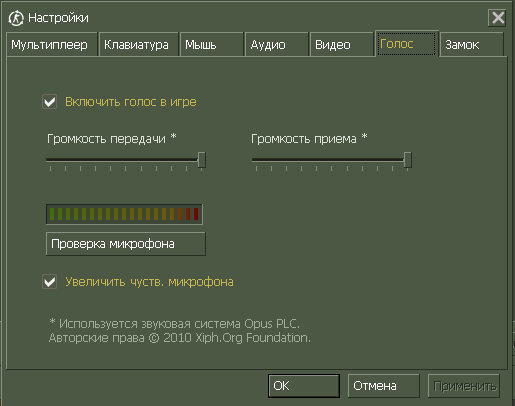
Там же нажмите на кнопку Проверка микрофона (Test Microphone) и скажи пару слов. Если услышишь свой голос, значит, игра «видит» микрофон и всё ок.
Шаг 3. Поиграй с консольными командами
Открой консоль в игре (по умолчанию клавиша ~ под Esc)
Скопируй и вставь туда одну за другой следующие команды (ENTER вводит каждую):
voice_enable "1"
voice_forcemicrecord "1"
voice_scale "1"
Шаг 4. Проверь клавишу разговора («КНОПКА»)
-
По умолчанию, чтобы заговорить, нужно зажать клавишу K.
-
Если тебе неудобно, можешь переназначить кнопку.
-
В консоли напиши: bind "v" "+voicerecord" (вместо v можешь указать любую другую удобную тебе клавишу.). Проверь, работает ли.
Эти шаги должны помочь для устранения неполадок. Удачи!
Дата: 14 июня 2026 г, 15:46
Автор: Паук
25 советов для новичков. Как хорошо научиться играть в cs 1.6.
Дата: 24 мая 2026 г, 01:02
Автор: Паук
Почему твоя сборка — это мусор, и на чем реально сейчас играют?
Дата: 19 мая 2026 г, 22:11
Автор: Паук
Базовые обозначения точек на основных картах в CS 1.6
Дата: 14 мая 2026 г, 21:31
Автор: Паук
Устранение проблем со звуком в CS 1.6
Дата: 10 мая 2026 г, 17:47
Автор: Паук
Паук 

Zloi

nail11610

werewolf190
0 0 0
FineBoost
0 0 0![[Точка Сбора] CS 1.6](https://wh28251.web4.maze-tech.ru/templates/standart/img/logo.png)


